갤럭시를 옆으로 돌려도 화면이 그대로라면, 먼저 모든 화면이 안 돌아가는지, 홈 화면만 안 돌아가는지, 특정 앱에서만 그런지를 나눠 보세요. 자동 회전 잠금과 홈 화면 설정, 앱의 가로 보기 지원은 확인할 곳이 다릅니다.
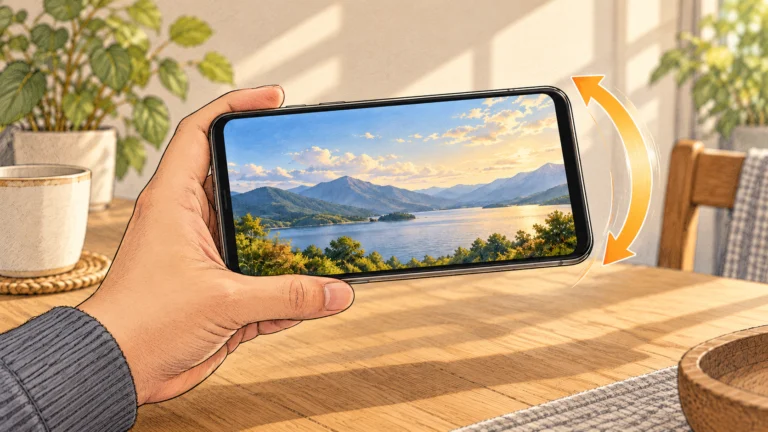
아래는 삼성 공식 안내를 바탕으로 정리한 갤럭시 휴대전화의 점검 순서입니다. 홈 화면의 구체적인 경로는 삼성 기본 홈 화면·One UI 7 안내를 기준으로 했습니다. 기종·소프트웨어·지역에 따라 메뉴가 다를 수 있으며, 태블릿이나 폴더블의 커버 화면까지 같은 조건으로 설명하지는 않습니다.
지금 멈춘 화면부터 구분하세요
| 보이는 상황 | 먼저 확인할 곳 |
|---|---|
| 여러 화면에서 가로로 바뀌지 않음 | 빠른 설정창의 자동 회전·세로·가로 잠금 상태 |
| 앱에서는 돌아가는데 홈 화면만 그대로임 | 자동 회전 설정 안의 홈 화면 항목 |
| 특정 앱에서만 안 돌아감 | 그 앱이 해당 화면 방향을 지원하는지 |
‘자동 회전’이 안 보이면 잠금 이름을 찾으세요
- One UI 7 안내 기준으로 화면 오른쪽 위에서 아래로 쓸어내려 빠른 설정창을 엽니다.
- 회전 아이콘이 자동 회전(Auto rotate)인지, 세로(Portrait) 또는 가로(Landscape) 잠금인지 읽어 보세요. 잠긴 상태에서는 ‘자동 회전’이라는 이름 대신 잠금 이름이 보일 수 있습니다.
- 세로·가로 잠금이면 해당 아이콘을 눌러 자동 회전으로 바꿉니다. 이미 자동 회전이면 다시 눌러 잠그지 말고 다음 점검으로 넘어가세요.
- 설정창을 닫고, 평소 가로로 사용하던 화면에서 휴대전화를 옆으로 돌려 봅니다.
삼성 안내에서 자동 회전 아이콘은 켜졌을 때 파란색 또는 흰색, 잠금 아이콘은 회색으로 설명합니다. 색만 보고 판단하기보다 아이콘 이름을 함께 확인하세요. 첫 화면에 없다면 빠른 설정창의 다른 페이지도 살펴보세요. 삼성 공식 회전 설정 안내에는 아이콘을 다시 추가하는 편집 경로도 있습니다.
홈 화면만 안 돌아가면 설정을 하나 더 확인하세요
자동 회전을 켜도 홈 화면의 가로 보기는 별도 설정일 수 있습니다. One UI 7의 삼성 공식 안내는 다음 순서입니다.
- 빠른 설정창에서 자동 회전을 켭니다.
- 자동 회전 아이콘을 길게 누릅니다. 짧게 누르면 잠금 상태를 바꾸는 동작이므로 구분하세요.
- 열린 설정에서 홈 화면(Home screen) 스위치를 켭니다.
- 홈 화면으로 돌아와 휴대전화를 옆으로 돌려 확인합니다.
항목이 없거나 선택할 수 없다면 기종과 소프트웨어 버전을 확인한 뒤 삼성의 One UI 7 홈 화면 안내와 대조하세요. 다른 홈 화면 앱이나 폴더블 커버 화면에 같은 결과를 보장하는 절차는 아닙니다.
한 앱에서만 안 돌아가면 앱 지원을 확인하세요
자동 회전은 모든 앱의 화면 방향을 강제로 바꾸는 기능이 아닙니다. 삼성은 특정 방향만 지원하는 앱에서는 휴대전화를 돌려도 화면이 바뀌지 않을 수 있다고 안내합니다. 평소 가로로 보던 다른 앱과 비교하면, 기기 전체의 문제인지 특정 앱의 동작인지 구분하는 데 도움이 됩니다.
화면을 돌릴 때 손가락을 화면에서 떼고 다시 확인해 보세요. 삼성은 자동 회전이 켜져 있어도 손가락을 화면에 댄 채 돌리면 일시적으로 원래 방향을 유지할 수 있다고 설명합니다.
여러 화면에서 계속 안 될 때의 다음 확인
잠금 상태와 앱 지원을 확인했는데도 문제가 계속되면 소프트웨어 업데이트 여부를 확인하고 기기를 재시작하는 순서로 점검할 수 있습니다. 측면 버튼이 있는 기기는 빠른 설정창의 전원 아이콘에서 재시작을 선택하는 방법이 공식 안내에 나옵니다.
원하는 화면이 돌아오면 그 단계에서 점검을 마치세요. 문제가 지속되거나 기기에 물리적 손상이 있다면, 기종·소프트웨어 버전과 ‘모든 화면인지 특정 앱인지’를 적어 두고 삼성 공식 문제 해결 안내를 확인하세요. 이 글은 설정과 재시작까지의 확인 범위이며, 직접 기기를 재현 시험한 기록은 아닙니다.
공식 지원 안내
지원 대상과 설정 조건은 업데이트될 수 있습니다. 적용 전 공식 안내를 확인하세요.
확인한 자료
- 삼성 · 갤럭시 화면 회전 켜기와 잠금 · 삼성전자
- 삼성 · One UI 7 홈 화면 가로 보기 · 삼성전자
- 삼성 · 화면이 회전하지 않을 때 · 삼성전자
이 글과 함께 보기



본문 변경 기록
수정한 부분: ‘자동 회전’이 안 보이면 잠금 이름을 찾으세요 · 홈 화면만 안 돌아가면 설정을 하나 더 확인하세요 · 한 앱에서만 안 돌아가면 앱 지원을 확인하세요