Windows 11 환경에서 여러 창이 열려 있을 때 현재 작업 중인 창만 남기고 나머지 창을 빠르게 정리하려면 제목 표시줄 창 흔들기 기능을 켜면 됩니다. 이 기능은 한국어를 포함한 Windows 11 전 에디션 및 다국어 환경에서 기본 기능으로 제공 중입니다. 과거 Windows 7에서 Aero Shake로 널리 알려졌던 기능이지만, Windows 11에서는 기본값이 꺼진 상태로 설정되어 있으므로 사용자가 직접 활성화해야 합니다.
Windows 11 설정에서 제목 표시줄 창 흔들기 켜기
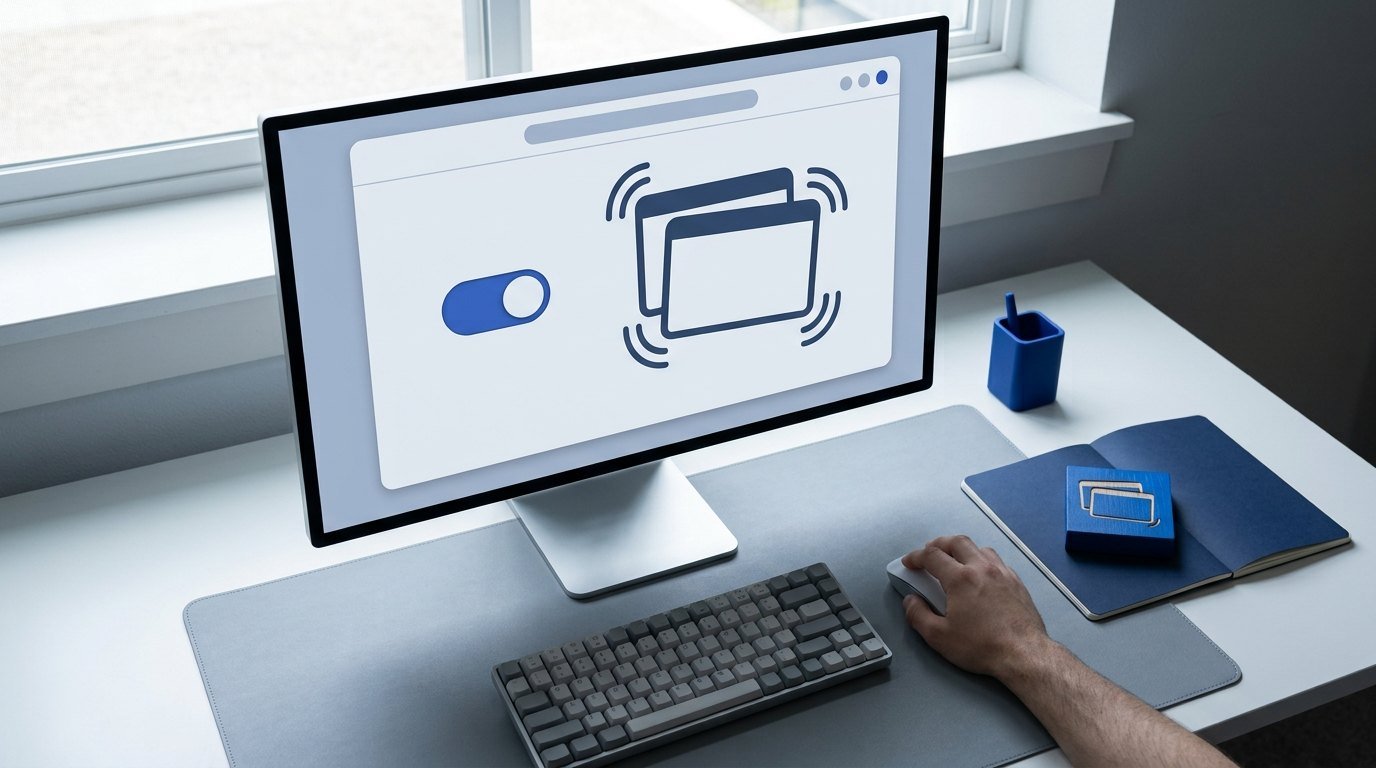
Windows 11 설정 화면에서 토글 스위치를 전환하여 창 흔들기 기능을 바로 켤 수 있습니다.
- 시작
- 설정
- 시스템
- 멀티태스킹
설정을 켠 후 활성 창의 제목 표시줄을 마우스로 클릭한 채 좌우로 흔들면, 현재 잡고 있는 창을 제외한 다른 모든 열려 있는 창이 즉시 최소화되어 작업 화면을 정돈할 수 있습니다.
레지스트리 편집기를 통한 활성화 방법
일반 설정 화면 외에도 레지스트리 값을 직접 조정하여 창 흔들기 동작을 활성화할 수 있습니다.
| 항목 | 설정 값 |
|---|---|
| 레지스트리 경로 | HKEY_CURRENT_USER\Software\Microsoft\Windows\CurrentVersion\Explorer\Advanced |
| 값 이름 | DisallowShaking |
| 값 종류 | DWORD(32비트) |
| 활성화 데이터 | 0 (기능 켬) |
| 비활성화 데이터 | 1 (기능 끔) |
DisallowShaking 값을 0으로 설정하면 창 흔들기 기능이 켜지며, 1로 변경하면 기능이 꺼집니다. 레지스트리 수정 사항은 PC를 재부팅하지 않아도 활성 사용자 계정에 즉시 적용됩니다.
창 흔들기가 작동하지 않을 때 정책 차단 여부 점검
설정을 켰음에도 활성 창을 흔들었을 때 다른 응용 프로그램 창이 최소화되지 않는다면 시스템 단위의 정책 설정을 확인해야 합니다.
Windows 환경에는 마우스 제스처 동작을 제어하는 ‘Turn off Aero Shake window minimizing mouse gesture(Aero Shake 창 최소화 마우스 제스처 끄기)’ 정책이 존재합니다. 이 정책이 활성화(Enabled) 상태로 설정되어 있으면 마우스로 창을 흔들어도 최소화 동작이 실행되지 않도록 차단됩니다. 따라서 창 흔들기 기능을 정상적으로 사용하려면 해당 정책이 차단 상태로 켜져 있지 않은지 확인하고 조치해야 합니다.
작업 환경에 맞춰 일반 멀티태스킹 설정이나 레지스트리 값을 조정한 후, 활성 창의 제목 표시줄을 직접 흔들어 다른 창들이 즉각 최소화되는지 확인해 보세요.
공식 지원 안내
지원 대상과 설정 조건은 업데이트될 수 있습니다. 적용 전 공식 안내를 확인하세요.
확인한 자료
- Make it easier to focus on tasks · Microsoft
- Enable or Disable “Title Bar Window Shake” in Windows 11 · NinjaOne
- Optimizing Windows configuration for VDI desktops · Microsoft