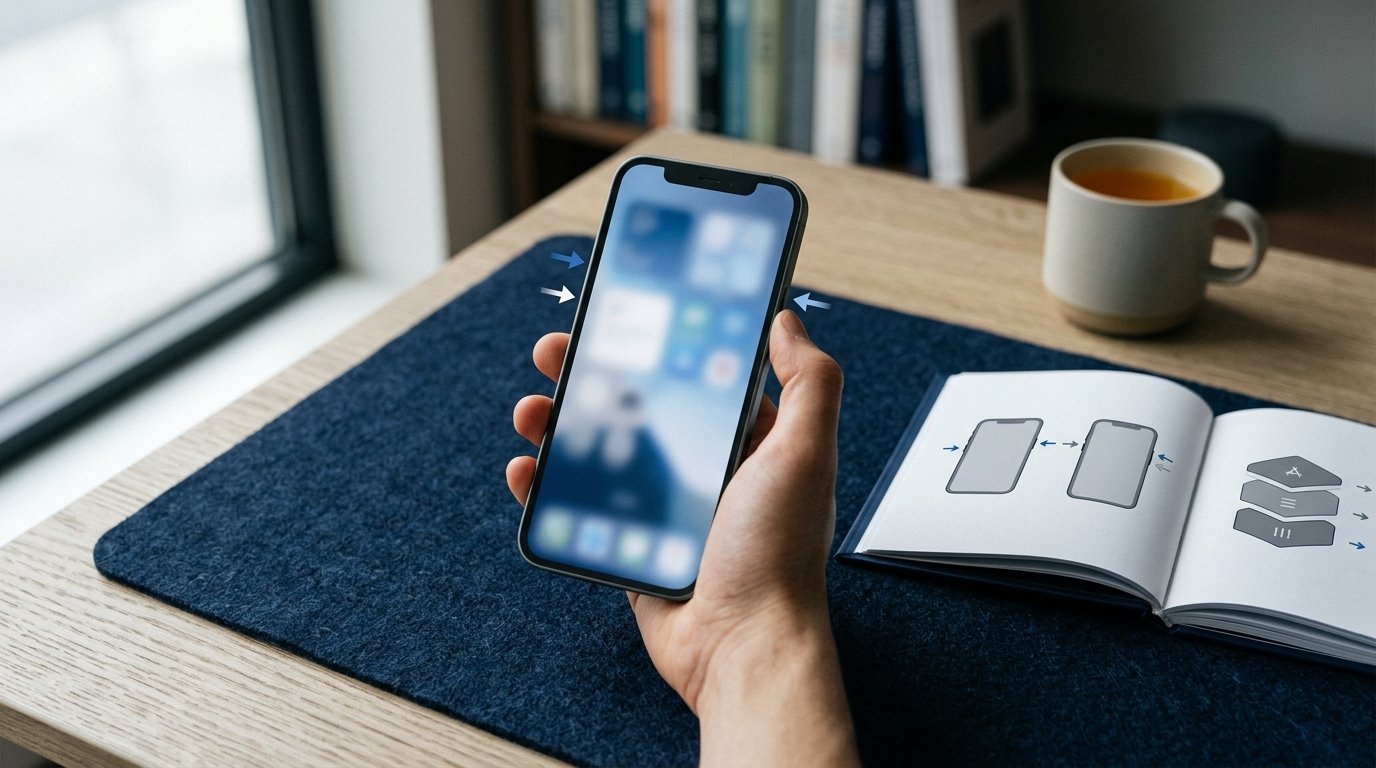
아이폰 화면이 멈추거나 기기가 응답하지 않아 일반적인 종료 화면을 띄울 수 없을 때는 하드웨어 물리 버튼을 이용해 기기를 강제로 재시동해야 합니다. 화면 터치가 동작하지 않거나 검은 화면에서 넘어가지 않는 먹통 오류가 발생했을 때 버튼 조작 순서를 올바르게 입력하면 시스템을 다시 시작할 수 있습니다. 공식 자료에 한국 제공 여부가 별도로 명시되어 있지 않으나 모든 동일 기종 안내에 동일하게 적용됩니다.
화면 멈춤 및 먹통 증상별 강제 재부팅 조작 순서
기기가 켜지지 않거나 검은 화면 또는 특정 화면에서 멈춘 상태라면 강제 재부팅을 우선 시도합니다. Face ID 탑재 모델, iPhone SE(2세대 및 3세대), iPhone 8 이후 모델에서는 정해진 3단계 버튼 조작 방식을 순서대로 진행해야 정상적으로 기기가 다시 켜집니다.
| 적용 기종 | 조작 단계 | 완료 화면 기준 |
|---|---|---|
| Face ID 탑재 모델, iPhone SE(2세대/3세대), iPhone 8 이후 모델 |
|
화면에 Apple 로고 표시 |
강제 재부팅의 단계별 실행 방법은 다음과 같습니다.
- 음량 높이기 버튼을 빠르게 눌렀다 뗍니다.
- 음량 낮추기 버튼을 빠르게 눌렀다 뗍니다.
- 화면에 Apple 로고가 나타날 때까지 측면 전원 버튼을 길게 누릅니다.
소프트웨어 복구 실패 시 점검 기준과 공식 지원 센터 접수
강제 재부팅 조작 후에도 검은 화면이 지속되거나 터치 불능 증상이 해결되지 않는다면 단순한 일시적 오류가 아닌 하드웨어 손상 가능성을 고려해야 합니다. 소프트웨어 복구로 문제가 해결되지 않는 물리적 손상 상태라면 추가 조작을 멈추고 Apple 공식 공인 서비스 센터를 통한 진단 및 수리 지원을 받는 절차로 넘어가야 합니다.
공식 지원 안내
지원 대상과 설정 조건은 업데이트될 수 있습니다. 적용 전 공식 안내를 확인하세요.
확인한 자료
- iPhone 강제로 재시동하기 · Apple
- iPhone – 공식 Apple 지원 · Apple
적용 정보 확인
확인 시각은 각 사실을 출처와 대조한 시점입니다.
- 적용 가능 여부
적용 가능
조건: 공식 문서가 이 제품을 다루는지만 확인. 기기·계정·지역별 이용 조건과 순차 배포는 별도 확인제품·서비스: iOS버전: 공식 문서에 버전 명시 없음운영체제: iOS기기: iPhone사실 확인 시각 출처: Force restart iPhone · Apple