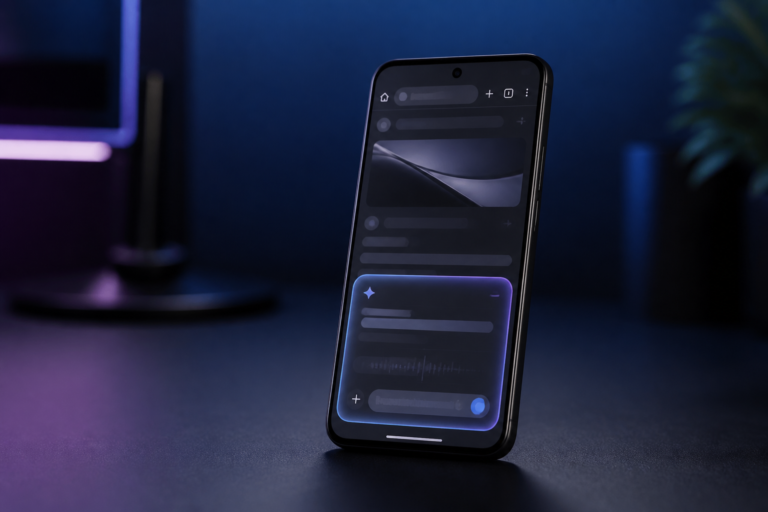
구글 크롬 브라우저에서 Gemini(제미나이)를 실행하면 가장 관련성 높은 응답을 제공하기 위해 현재 활성화된 탭의 웹페이지 콘텐츠를 기본적으로 읽고 참조합니다. 사용자가 원하지 않는 탭 내용 참조나 웹사이트 미디어 분석 연동을 제어하려면 크롬의 전용 설정 주소로 이동하여 관련 기능 토글을 끄면 됩니다.
제미나이의 브라우저 탭 데이터 인식 방식
크롬에서 Gemini 기능을 실행하면 현재 열려 있는 활성 탭의 페이지 텍스트 맥락을 AI가 자동으로 파악합니다. 채팅창에서 열린 탭이나 공유된 탭 데이터 역시 Gemini와 자동으로 공유되는 구조입니다.
- 기본 참조 방식: 현재 보고 있는 웹페이지의 콘텐츠를 읽어 답변 생성에 활용합니다.
- 추가 탭 지정: 프롬프트 입력창에 @ 기호를 입력하여 열려 있는 브라우저 탭을 최대 10개까지 직접 선택해 공유할 수 있습니다.
- 미디어 자동 인식: 미디어 웹사이트에 포함된 오디오 및 비디오를 요약하는 미디어 이해 기능이 기본적으로 활성화되어 작동합니다.
미디어 이해 기능 비활성화 순서
오디오나 비디오 요약 등 미디어 데이터를 AI가 자동으로 읽어 들이지 않도록 차단하려면 브라우저 내부 설정 페이지를 통해 토글 스위치를 해제해야 합니다.
- 크롬 브라우저 주소창에
chrome://settings/ai/gemini를 입력하고 접속합니다. - 설정 목록에서 미디어 이해 관련 항목을 확인합니다.
- 해당 항목 우측의 토글 버튼을 클릭하여 비활성화 상태로 전환합니다.
설정을 끈 이후에는 미디어 웹사이트의 오디오 및 비디오 콘텐츠가 자동으로 분석되지 않으며, 사용자가 명시적으로 공유하지 않은 데이터에 대한 접근을 제한할 수 있습니다.
지원 기기 환경과 계정 이용 조건
Gemini in Chrome 기능은 브라우저 우측의 측면 패널(Side panel) 형태로 구동되며, 지원되는 기기와 계정 연령 조건이 지정되어 있습니다.
| 구분 | 세부 지원 기준 |
|---|---|
| 지원 기기 환경 | macOS, Windows, Chromebook Plus PC |
| 개인 계정 연령 | 만 13세 이상 (또는 국가별 적용 연령 이상) |
| 직장 및 학교 계정 | 만 18세 이상 (관리자 권한 활성화 필요) |
| 작동 형태 | 브라우저 우측 측면 패널 (Side panel) |
| 동시 탭 인식 한도 | 최대 10개 열려 있는 탭 데이터 |
작업 환경에 따라 불필요한 웹페이지 정보가 AI 입력으로 전달되지 않도록 설정 주소를 확인하고 필요한 권한 항목을 점검해 두는 조치가 권장됩니다.
공식 지원 안내
지원 대상과 설정 조건은 업데이트될 수 있습니다. 적용 전 공식 안내를 확인하세요.