
메시지 서비스 내에서 인공지능 기능을 연결해 대화를 검색하거나 메시지를 작성하려는 경우, 사용하는 기기와 지원 방식에 따라 접근 경로가 다릅니다. macOS 환경의 데스크톱 애플리케이션 플러그인과 iPhone의 시스템 수준 확장은 동작 환경과 설정 메뉴가 서로 구분됩니다.
연동 방식과 기기별 지원 범위 구분
아이메시지와 연계되는 ChatGPT 기능은 Mac용 데스크톱 앱 플러그인 방식과 iPhone의 Apple Intelligence 연동 방식으로 나뉩니다. 두 방식의 지원 조건과 주요 특징은 다음과 같습니다.
| 구분 | Mac 데스크톱 앱 플러그인 | iPhone Apple Intelligence 확장 |
|---|---|---|
| 지원 기기 | Apple Silicon Mac(arm64 앱 빌드) | 지원 대상 iPhone 모델 |
| 필요 운영체제 | macOS 14 이상 | 지원 OS 및 지원 언어·지역 |
| 동작 위치 | ChatGPT Work 및 Codex 환경 | Siri 및 쓰기 도구 |
| 지원 메시지 범위 | iMessage, SMS, RCS | 기기 내 지원 기능에 따름 |
| 주요 특징 | 대화 읽기·검색·요약·초안 및 승인 후 전송 | 시스템 확장 기능 형태로 호출 |
시스템 요구사항 및 사전 점검
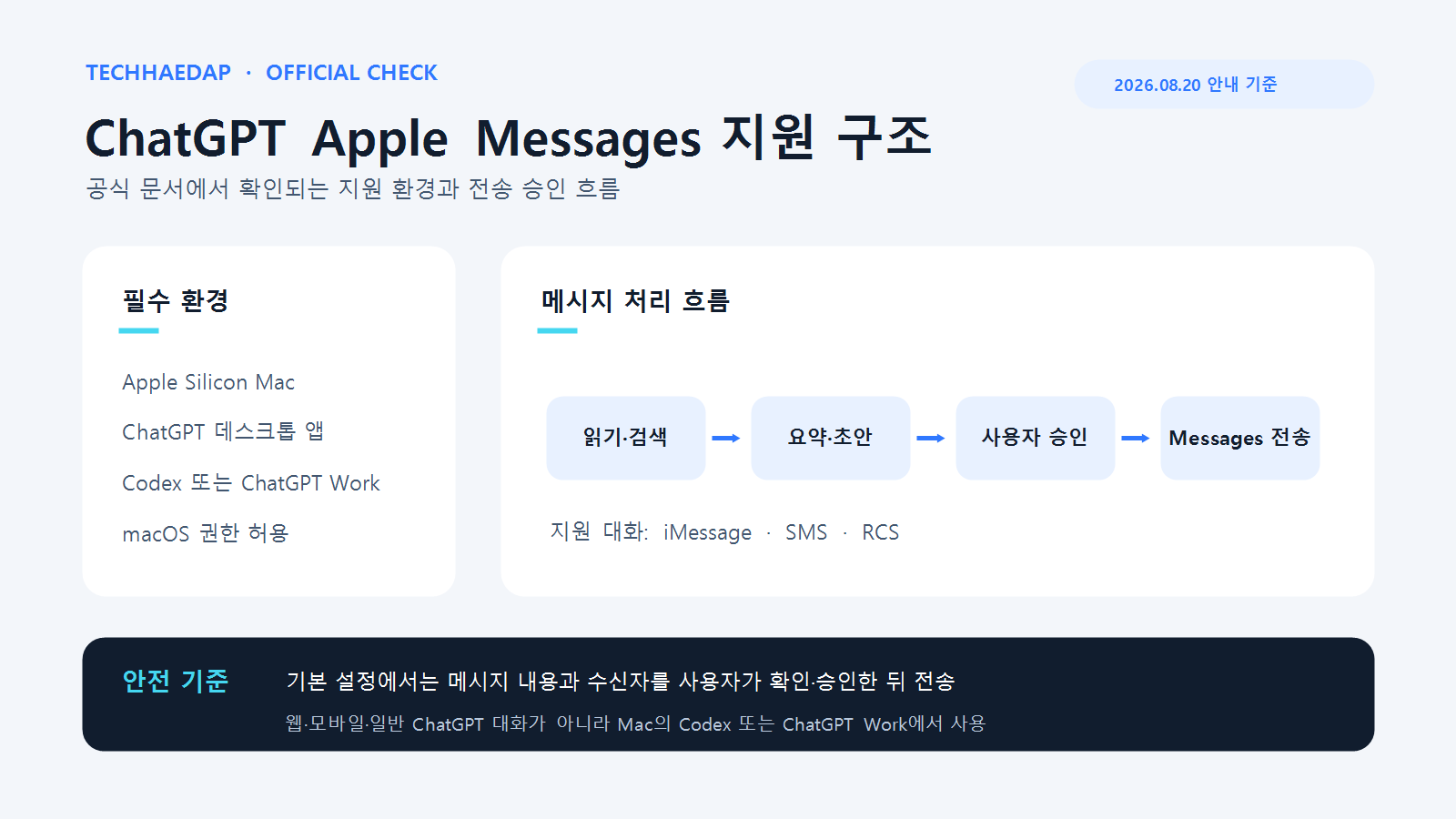
Mac에서 Apple Messages 플러그인을 정상적으로 구동하기 위한 핵심 환경 요건은 다음과 같습니다.
- 하드웨어: 현재 릴리스의 Apple Messages 플러그인은 Apple Silicon(arm64) 앱 빌드에만 포함
- 운영체제: macOS 14 이상
- 설치 경로: OpenAI 공식 다운로드 경로를 통한 ChatGPT macOS 앱 설치
- 적용 범위: 모든 플랜에서 제공. Mac 데스크톱 앱의 Codex 또는 ChatGPT Work에서만 사용하며 일반 ChatGPT 대화·웹·모바일·Codex CLI·IDE 확장에서는 미지원
Mac 데스크톱 앱 플러그인 확인 및 설정 순서
데스크톱 환경에서 메시지 연동을 활성화하고 사용하는 절차는 순서대로 진행합니다.
- 첫째, 앱 환경 확인: macOS 14 이상인 Apple Silicon Mac에서 공식 ChatGPT 데스크톱 앱을 실행합니다.
- 둘째, 플러그인 디렉터리 접근: ChatGPT 내부의 플러그인 디렉터리로 이동해 Apple Messages 플러그인 제공 여부를 확인하고 설치를 진행합니다. 메뉴 명칭과 화면 배치는 앱 버전에 따라 달라질 수 있습니다.
- 셋째, 기능 범위 활용: 플러그인이 활성화되면 ChatGPT Work 및 Codex에서 iMessage는 물론 SMS와 RCS 대화 내역을 읽고 검색하거나 메시지 초안을 준비할 수 있습니다.
전송 전 승인 절차와 관리자 제어
외부 메시지 발송이나 민감한 작업에 대해서는 시스템의 안전 제어 기준이 적용됩니다. 기본 설정 상태에서는 메시지를 실제로 전송하기 전에 대화 내용과 수신자를 사용자가 직접 확인하고 승인해야 합니다.
조직 단위 계정에서는 관리자가 Computer Use 제어 설정을 통해 해당 플러그인 기능 사용 여부를 직접 통제할 수 있습니다. 민감한 외부 작업이 승인 없이 실행되지 않도록 설정 상태를 상시 확인하는 것이 권장됩니다.
플러그인 미표시 및 메시지 동기화 점검
플러그인 목록에 관련 항목이 나타나지 않거나 대화 내역이 불러와지지 않는 경우 다음 항목을 점검합니다.
- 플러그인 미표시 점검: 사용 중인 앱이 Apple Silicon(arm64) 빌드인지, 플러그인이 설치됐는지, 현재 대화가 Codex 또는 ChatGPT Work인지 확인합니다. 조직 관리 설정에 의해 비활성화되어 있는지도 함께 확인합니다.
- 메시지 동기화 점검: Mac에서 이전 대화가 보이지 않을 때는 플러그인 설정과 별개로 iCloud 동기화를 확인해야 합니다. Mac의 시스템 설정에서 사용자 이름, iCloud, 메시지 항목으로 차례로 이동해 이 Mac에서 사용이 켜져 있는지 확인합니다.
iPhone 환경 연동 경로
iPhone에서 ChatGPT를 사용할 때는 Mac의 플러그인 설치 방식과 달리 시스템 설정을 통해 연결합니다. 지원되는 iPhone 기기에서 설정 앱으로 진입한 뒤 Apple Intelligence 및 Siri 메뉴에서 ChatGPT 확장 기능을 구성해 Siri나 쓰기 도구와 연계하여 활용합니다.
플러그인을 처음 설정할 때는 전송 전 승인 창이 정상적으로 표시되는지 낮은 중요도의 대화로 먼저 확인하고, 조직 정책에 의해 제한된 워크스페이스 환경에서는 관리자 권한 상태를 확인한 뒤 작업을 진행하십시오.
확인한 자료
- ChatGPT Enterprise and Edu release notes · OpenAI Help Center
- ChatGPT macOS 앱 시스템 요구사항 · OpenAI Help Center
- Apple Messages 플러그인 사용 안내 · OpenAI Help Center
- iPhone에서 Apple Intelligence와 함께 ChatGPT 사용하기 · Apple Support
- 모든 기기에서 iCloud의 메시지에 접근하기 · Apple Support
편집·검수 안내 · 운영자가 공식 자료와 핵심 사실을 확인한 뒤 게시했습니다. 자료 정리와 초안 작성에는 생성형 AI를 활용했습니다. 정보 확인 기준 2026년 8월 22일.